

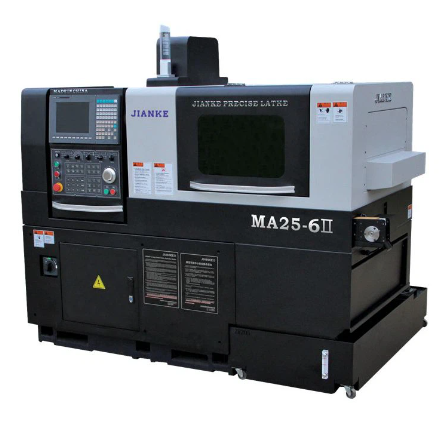
En 3 -axlar är en grundläggande utrustning i modern bearbetning som erbjuder precision och mångsidighet för ett brett spektrum av vändverksamhet. Som leverantör av 3 Axis Lathes förstår jag vikten av att ge användare detaljerad vägledning om hur man effektivt kan använda kontrollpanelen för dessa maskiner. I det här blogginlägget tar jag dig genom ett steg - genom - stegprocess för att driva kontrollpanelen för en 3 -axlar, från start till avancerade funktioner.
Startup och första kontroller
Innan du slår på svarven är det avgörande att genomföra en visuell inspektion av maskinen. Kontrollera om de är lösa delar, tecken på skador eller felaktig smörjning. När du är nöjd med det fysiska tillståndet i svarven kan du starta kraften.
Vanligtvis finns det en huvudströmbrytare på kontrollpanelen. Vänd denna switch till "på" -läget. Efter den första strömmen - kommer kontrollpanelen att gå igenom en själv - diagnostisk process. Det kan ta några sekunder till en minut. Under denna tid kommer panelen att visa olika meddelanden som indikerar statusen för olika komponenter som spindelmotorn, kylvätskepumpen och servo -enheter.
Om alla system fungerar korrekt kommer kontrollpanelen att visa en redo - för att använda meddelande eller skärm. Vissa kontrollpaneler kan också uppmana dig att ange specifika parametrar som maskindatum och tid. Se till att mata in rätt information, eftersom det kan vara viktigt för att upprätthålla produktionsregister.
Laddar ett program
Ett av de vanligaste sätten att använda en 3 -axlar är genom att använda ett pre -skriftligt CNC -program (Computer Numerical Control). De flesta 3 Axis Lathe Control -paneler har en programbelastningsfunktion.
På kontrollpanelen letar du efter en knapp eller menyalternativ relaterat till programhantering, ofta märkt som "program" eller "NC -program". När du väljer det här alternativet kan en lista över tillgängliga lagringsplatser visas, till exempel internt minne, extern USB -enhet eller nätverkslagring.
För att ladda ett program från en extern USB -enhet, till exempel, anslut USB -enheten till motsvarande port på kontrollpanelen. Navigera till USB -lagringsplatsen i programhanteringsmenyn och välj önskad CNC -programfil. Kontrollpanelen uppmanar dig sedan att bekräfta programbelastningen. När du bekräftar kommer programmet att överföras från USB -enheten till svarvens interna minne och är redo för körning.
Det är viktigt att noggrant granska programmet innan du påbörjar operationen. Felaktiga program kan leda till bearbetningsfel eller till och med skada på svarven. Du kan se programkoden på skärmen Kontrollpanelen, som vanligtvis visar en linje - genom - Linjelista över bearbetningsinstruktionerna.
Ställa in arbetsstycke och verktyg
Efter att ha laddat programmet måste du ställa in arbetsstycket och klippa verktyg. Först montera arbetsstycket säkert i svarven chuck eller collet. Se till att den är centrerad och skärpad ordentligt för att förhindra vibrationer under bearbetningsprocessen.
För verktygsinställningar har kontrollpanelen ofta en verktygskompensationsfunktion. Välj verktygshanteringsmenyn, som kan märkas "verktyg" eller "verktygsförskjutning". Här kan du mata in verktygsgeometri -data såsom verktygets näsradie, verktygslängd och diameter. Du kan behöva använda ett förinställt verktyg för att mäta dessa värden exakt innan du matar in dem i kontrollpanelen.
Varje verktyg tilldelas ett unikt verktygsnummer i programmet. Se till att verktygsnumret i kontrollpanelens verktygshanteringssystem matchar numret som anges i CNC -programmet. Detta säkerställer att svarven använder rätt verktyg för varje bearbetningsoperation.
Manuell drift
Förutom att köra förskrivna program tillåter kontrollpanelen manuell drift, vilket är användbart för uppgifter som maskininställning, verktygsjustering eller felsökning.
Leta efter de manuella driftsläge -knapparna på kontrollpanelen, ofta märkta som "manual" eller "jog". När du byter till manuellt läge kan du styra rörelsen för de tre axlarna (x, y och z) individuellt.
Det finns vanligtvis jogknappar eller handhjul för att styra axelrörelsen. JOG -knapparna låter dig flytta axlarna vid ett fördefinierat inkrement, till exempel 0,001 mm, 0,01 mm eller 0,1 mm per press. Handhjulet ger mer exakt kontroll, så att du kan vrida hjulet långsamt för att flytta axeln i små steg.
För att flytta spindeln manuellt kan du använda spindelkontrollknapparna på kontrollpanelen. Dessa knappar är vanligtvis märkta för att styra spindelhastigheten, riktningen (medurs eller mote - medurs) och Start/Stop. Att manuellt använda spindeln kan hjälpa dig att kontrollera dess funktionalitet eller justera hastigheten för en specifik uppgift.
Kör programmet
När arbetsstycket har ställts in och du har granskat programmet är du redo att starta bearbetningsoperationen.
På kontrollpanelen letar du efter knappen "Cycle Start" eller "Start". Innan du trycker på den här knappen, dubbel - kontrollera att alla säkerhetsåtgärder är på plats, till exempel närvaron av säkerhetsvakter och maskinens nödstoppsknapp är inom räckhåll.
Tryck på Start -knappen för att börja köra CNC -programmet. Kontrollpanelskärmen kommer att uppdateras i verklig tid och visar axlarnas nuvarande läge, spindelhastigheten och kylvätskestatusen. Du kan övervaka framstegen i bearbetningsoperationen och göra nödvändiga justeringar, till exempel att pausa programmet (vanligtvis med "paus" -knappen) eller modifiera matningshastigheten och spindelhastigheten genom åsidosättningsfunktionerna på kontrollpanelen.
Om ett fel uppstår under programutförandet visar kontrollpanelen ett felmeddelande som anger orsaken till problemet. Vanliga felmeddelanden inkluderar "verktygsbrott", "överbelastning av axeln" eller "programfel". Vid ett fel, tryck omedelbart på "nödstopp" -knappen för att stoppa operationen. Se sedan till kontrollpanelens felhandbok eller kontakta teknisk support för att felsöka och lösa problemet.
Avancerade funktioner
Många 3 Axis svarvkontrollpaneler erbjuder avancerade funktioner som kan förbättra bearbetningseffektivitet och noggrannhet.
Till exempel har vissa kontrollpaneler en makroprogrammeringsfunktion. Makroprogram är anpassade - skriftliga program som använder variabler och logiska uttalanden för att utföra komplexa bearbetningsoperationer. Detta kan vara användbart för att generera anpassade bearbetningsmönster eller för att integrera externa sensorer och enheter i svarvdriften.
En annan avancerad funktion är simuleringsfunktionen. Detta gör att du kan simulera hela bearbetningsprocessen på skärmen för kontrollpanelen utan att faktiskt köra svarven. Du kan visuellt inspektera verktygsvägarna, kontrollera om potentiella kollisioner och verifiera de slutliga dimensionerna på arbetsstycket. För att komma åt simuleringsfunktionen, leta efter en knapp eller menyalternativ märkt "Simulering". Välj det laddade programmet och starta simuleringen. Kontrollpanelen kommer att visa en 3D- eller 2D -representation av bearbetningsprocessen, vilket ger dig en möjlighet att göra nödvändiga justeringar innan du kör den faktiska operationen.
Det finns också några kontrollpaneler som stöder kommunikation med andra maskiner eller produktionshanteringssystem. Genom Ethernet eller andra nätverksgränssnitt kan svarven utbyta data med en central databas eller ett Enterprise Resource Planning (ERP) -system. Detta möjliggör bättre produktionsplanering, övervakning och kvalitetskontroll.
Felsökning och underhåll
Även med korrekt drift kan problem uppstå med kontrollpanelen eller själva svarven. När du står inför problem är det första steget att läsa felmeddelandena noggrant på kontrollpanelen. Dessa meddelanden ger vanligtvis värdefull information om problemets art och plats.
I vissa fall kan en enkel återställning av kontrollpanelen lösa mindre problem. Leta efter "Återställ" -knappen på kontrollpanelen och tryck på den för att starta om systemet. Men om problemet kvarstår är det ofta nödvändigt att hänvisa till svarvens användarmanual eller kontakta teknisk support.
Regelbundet underhåll av kontrollpanelen är avgörande för att säkerställa dess långsiktiga tillförlitlighet. Detta inkluderar att hålla kontrollpanelen ren, kontrollera för lösa anslutningar och utföra programvaruuppdateringar som rekommenderas av tillverkaren.
Uppgradera din 3 -axel svarv
När tekniken går framåt kan du tycka att det är fördelaktigt att uppgradera din 3 -axel. Vi erbjuder en mängd högkvalitativa svarvar till salu, till exempelStjärna schweiziska svarv till saluochCitizen Swiss Lathe till salu. Dessa svarvar är utrustade med den senaste kontrollpanelens teknik och erbjuder förbättrad precision och effektivitet.
Om du behöver mer avancerade bearbetningsfunktioner, vårMulti Purpose dubbel spindel CNC Turning Center MachineGer en lösning för ännu mer komplexa vändningsoperationer.
Om du är intresserad av att lära dig mer om våra 3 -axlar eller andra relaterade produkter, eller om du har några frågor om svarvdrift eller kontrollpanelanvändning, vänligen kontakta oss för att initiera en inköpsförhandling. Vårt team av experter är redo att ge dig detaljerad information och support för att hjälpa dig att göra det bästa valet för dina bearbetningsbehov.

Referenser
- "CNC Turning Handbook" - En omfattande guide om CNC Turning Operations and Control Panel -funktioner.
- Tillverkarens användarmanualer för 3 axlar, som vanligtvis innehåller detaljerad information om kontrollpanelens drift, programkodning och underhållsprocedurer.


